E-Signaturen und Annahme
Dokumente aus deinen Daten erstellen und unterschreiben lassen
Angebote und Verträge gehen direkt aus deinen Daten oder über einen KI-Agenten raus. Dein Kunde unterschreibt oder nimmt mit einem Klick an, und das PDF landet wieder beim passenden Eintrag.







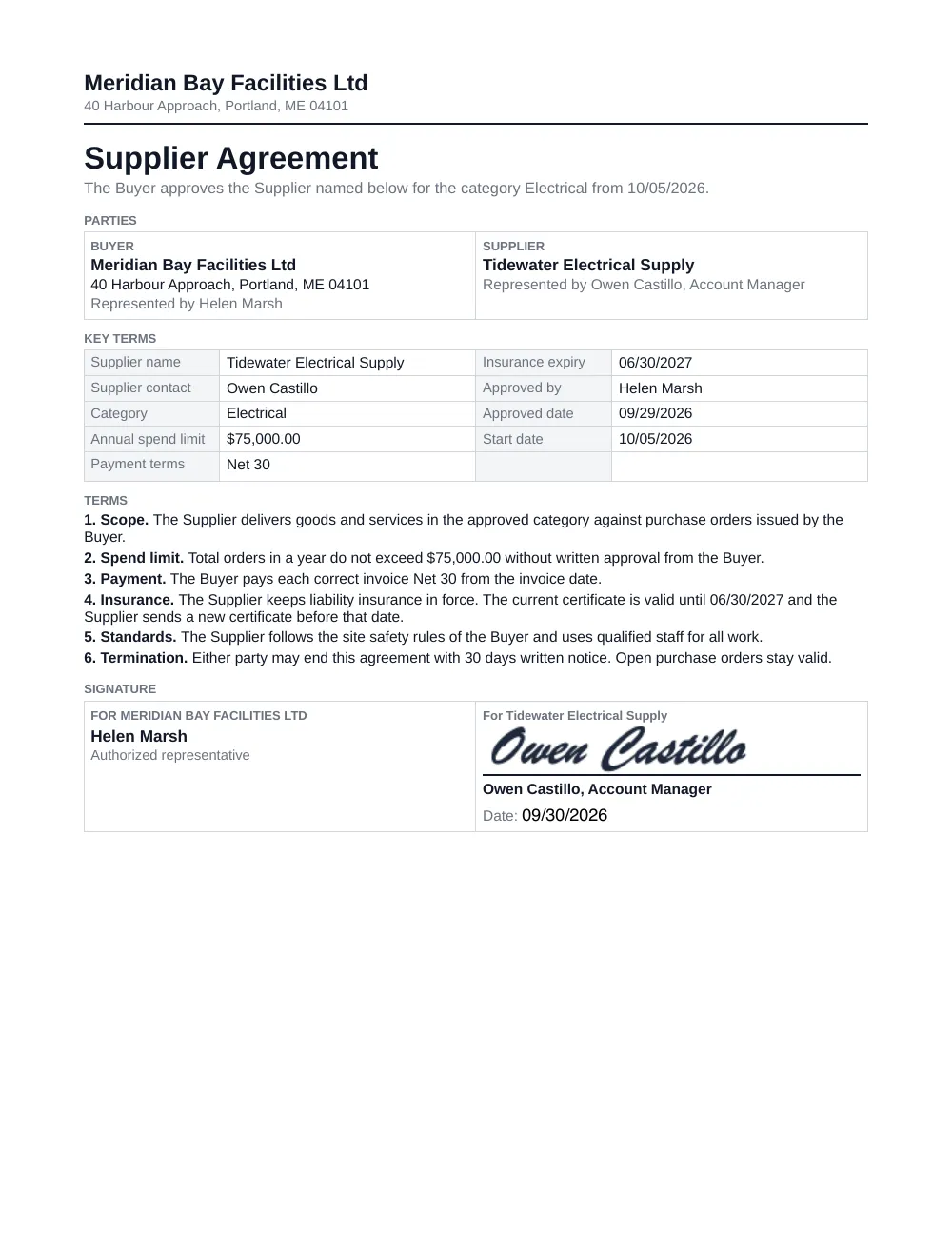 Das unterschriebene Dokument
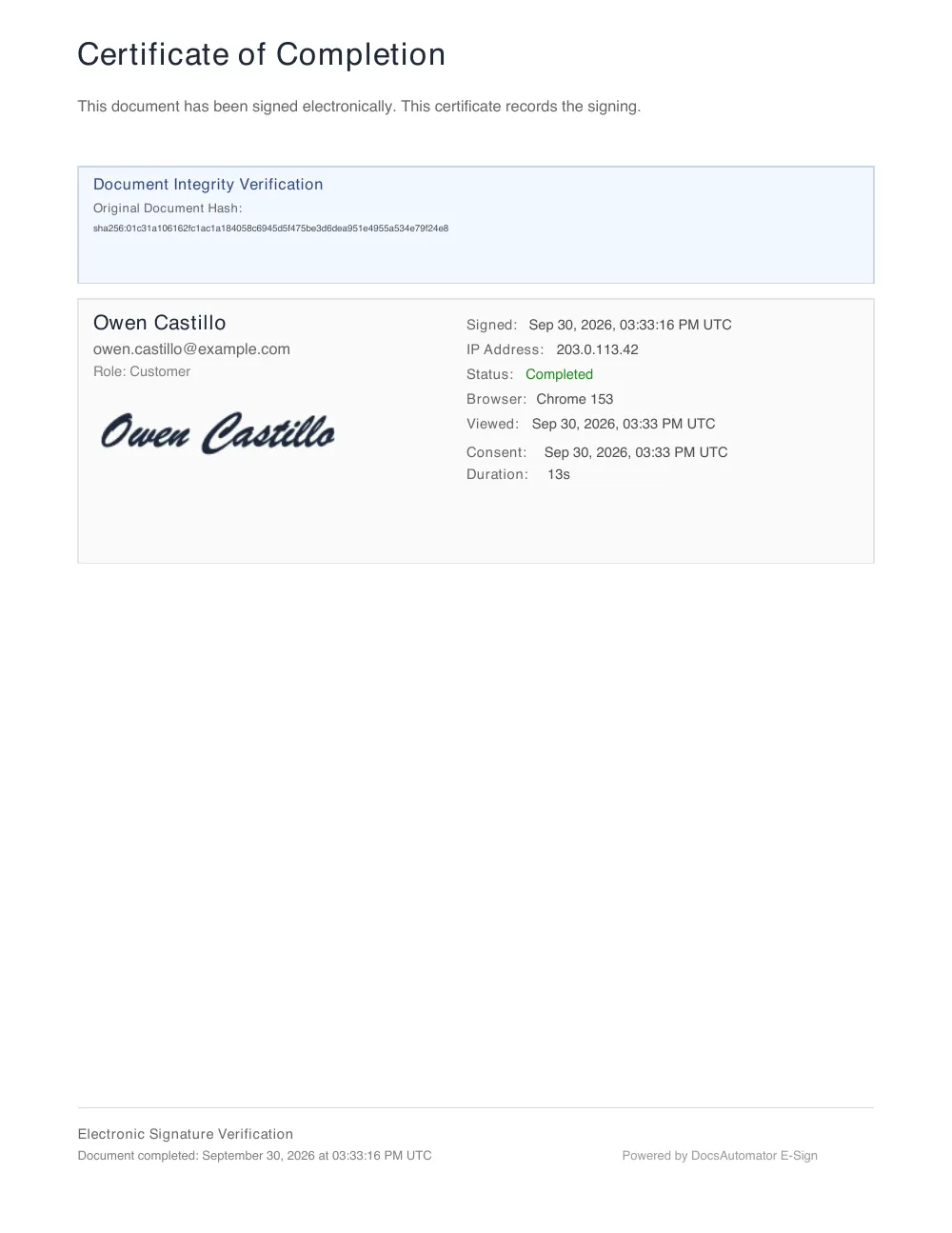 Die Zertifikatsseite im selben PDF
Die Vorteile
Unterschriften automatisch einholen, in einem Tool
Aus deinen Daten erstellt
DocsAutomator füllt das Dokument mit deinen Daten, verschickt es und holt die Unterschrift ein, alles in einem Ablauf. Ohne Hochladen und ohne zweites Tool.
Unterschrieben oder angenommen
Verträge unterschreibt dein Kunde an den Stellen, die du festlegst. Ein Angebot nimmt er mit einem Klick an, auf Wunsch mit getipptem Namen.
Das versiegelte PDF kommt zurück
Jedes fertige PDF trägt ein Zertifikat und ein manipulationssicheres Siegel. Es landet wieder beim passenden Eintrag in deiner Datenquelle, wo sie das unterstützt.
In jedem Plan enthalten
E-Signaturen und Annahme sind in jedem Plan enthalten. Alle Details findest du auf der Seite „Preise“.
E-Signaturen inklusive, ohne Gebühr pro Nutzer
DocsAutomator berechnet die Dokumente, die du erstellst, nicht die Personen, die sie verschicken. Jeder Plan enthält E-Signaturen, die Annahme mit einem Klick und unbegrenzt viele Teammitglieder.
Pläne und Preise ansehenUnbegrenzt viele Teammitglieder
Lade in jedem Plan dein ganzes Team ein. Niemand braucht einen bezahlten Zugang, um eine Automation einzurichten oder ein Dokument zur Unterschrift zu verschicken, und Unterzeichner brauchen kein Konto.
Ein Dokument, egal wie viele unterschreiben
Ein unterschriebenes oder angenommenes Dokument zählt als ein Dokument in deinem Plan, ob eine Person unterschreibt oder fünf. Es gibt keine Gebühr pro Unterschrift.
Kostenlos testen
Testdokumente tragen ein Wasserzeichen und zählen nicht zu den Dokumenten in deinem Plan. So testest du das Unterschreiben, so oft du willst, bevor es live geht.
In wenigen Minuten zum ersten unterschriebenen Dokument
So funktioniert es
In wenigen Minuten startklar
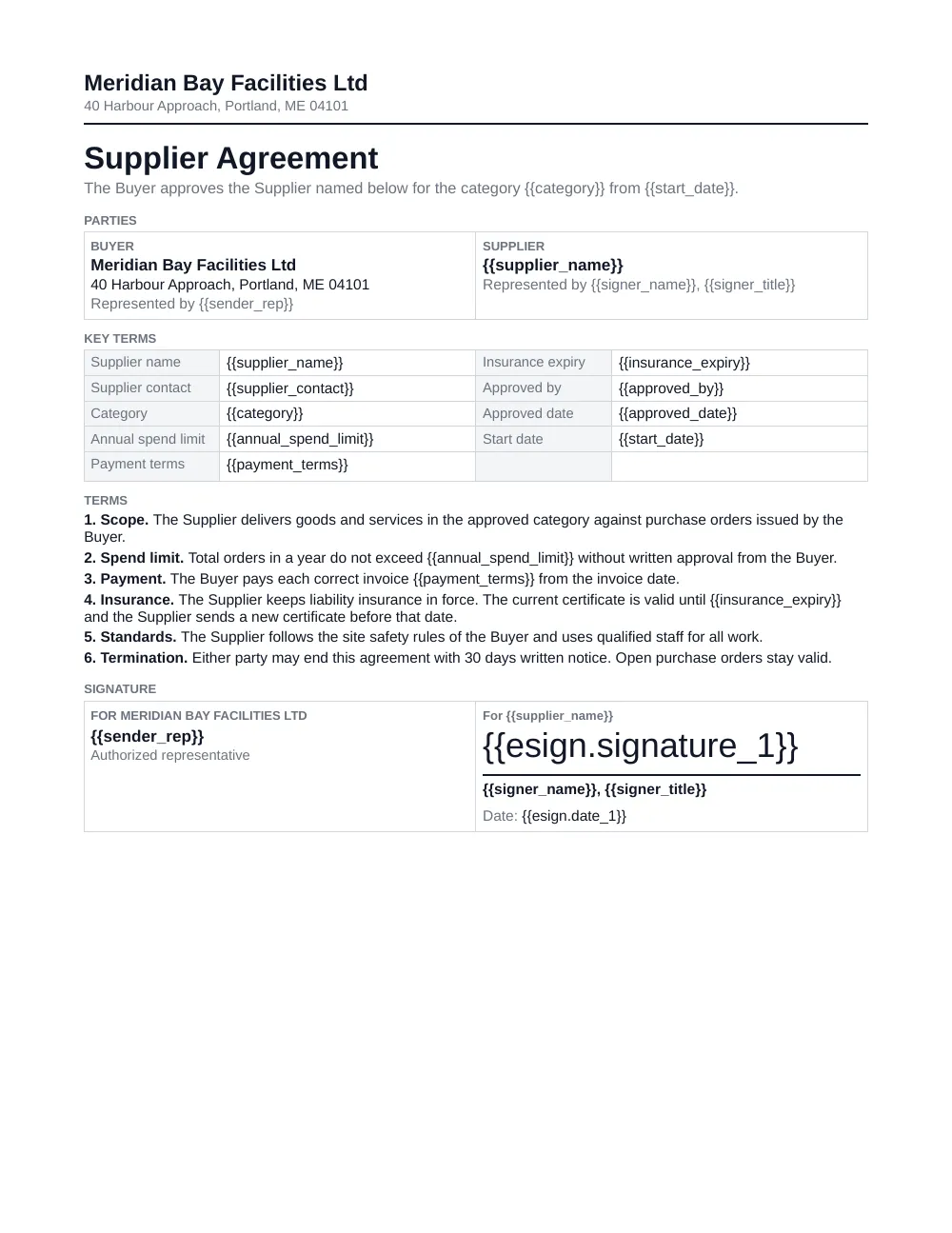
Signatur-Platzhalter in die Vorlage setzen
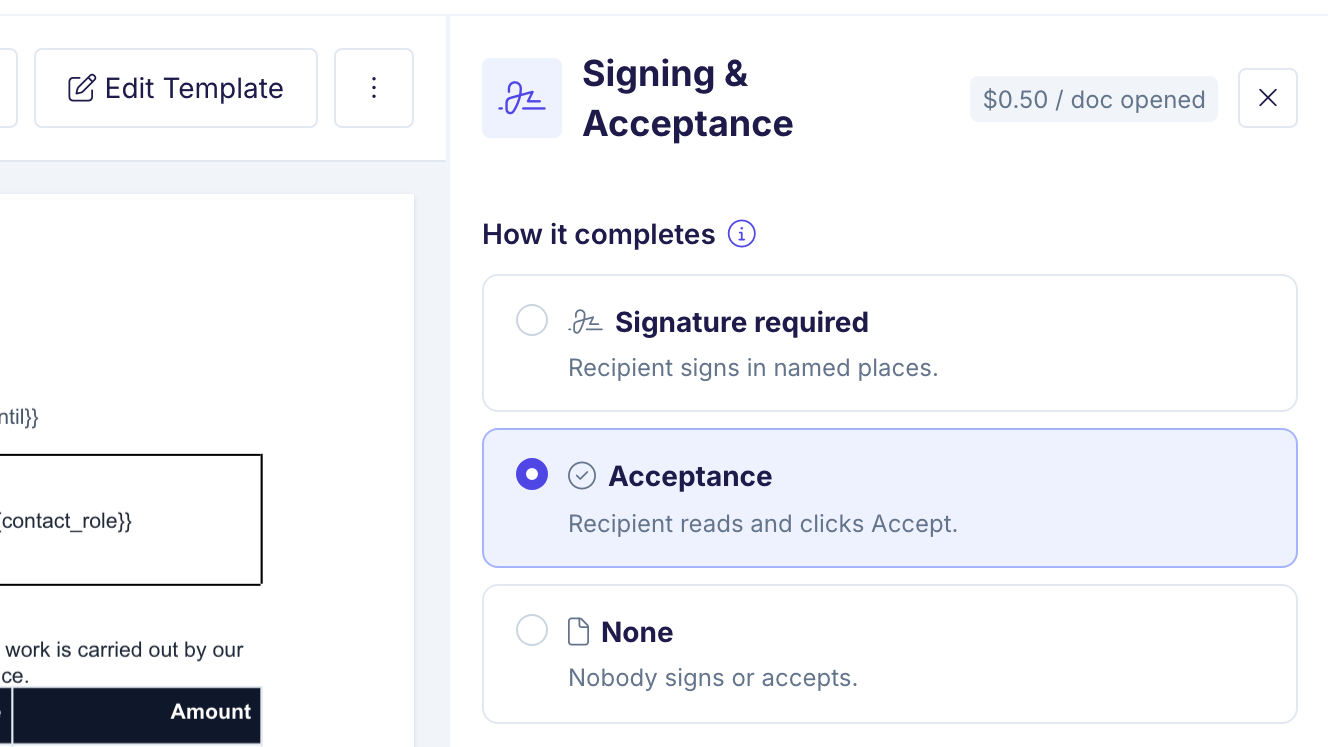
Unterschrift oder Annahme wählen
Status verfolgen, PDF zurückbekommen
Mehr im Hilfe-Center
In wenigen Minuten zum ersten unterschriebenen Dokument
Verschicke Dokumente aus deinen Daten oder über einen KI-Agenten
Deine Daten können aus Airtable, Google Sheets, Notion, ClickUp oder SmartSuite kommen, aus einer App, einem Automations-Tool oder über die API. Auch ChatGPT, Claude oder der Agent von DocsAutomator können Dokumente verschicken.
 AirtableAngebote und Verträge aus deinen Daten. Das versiegelte PDF landet in einem Anhangsfeld.E-Signaturen für Airtable
 Google SheetsDokumente aus einer Zeile. Der Link zum unterschriebenen PDF landet in einer Spalte.E-Signaturen für Google Sheets
 NotionAngebote aus einer Datenbankseite. Das unterschriebene PDF landet in einer Eigenschaft vom Typ „Files & media“.E-Signaturen für Notion
 SmartSuiteVereinbarungen aus deinen Daten. Das unterschriebene PDF landet in einem Feld vom Typ „File“.E-Signaturen für SmartSuite
 ClickUpDokumente aus einer Aufgabe. Das unterschriebene PDF landet direkt bei der Aufgabe.E-Signaturen für ClickUp
 Glide-AppsArbeitsaufträge, vor Ort unterschrieben. Dein Glide-Workflow speichert den Link zum unterschriebenen PDF am Auftrag.E-Signaturen für Glide-Apps
 SoftrVereinbarungen aus einem Softr-Portal. Dein Softr-Workflow speichert den Link zum unterschriebenen PDF im passenden Eintrag.E-Signaturen für Softr
 NolocoVereinbarungen aus einer Noloco-App. Ein Zap in Zapier speichert den Link zum unterschriebenen PDF im passenden Eintrag.E-Signaturen für Noloco
 ZapierEin Zap verschickt das Dokument. Ein Webhook-Schritt nimmt das unterschriebene PDF entgegen.E-Signaturen für Zapier
 MakeEin Szenario verschickt das Dokument. Ein Webhook-Modul empfängt das unterschriebene PDF.E-Signaturen für Make
 n8nEin Workflow verschickt das Dokument. Ein Webhook-Knoten empfängt das unterschriebene PDF.E-Signaturen für n8n
 APIDie Unterzeichner gibst du in der Anfrage mit. Per Webhook bekommst du das unterschriebene PDF zurück.E-Signaturen über die API
 KI-AgentenClaude, ChatGPT oder dein eigener Agent verschickt das Dokument und zeigt, wer schon unterschrieben hat.E-Signaturen für KI-Agenten
Im Hilfe-Center findest du für jede Datenquelle eine Schritt-für-Schritt-Anleitung. Zu den Anleitungen
Angebote mit einem Klick annehmen lassen, ohne Unterschrift
Nicht jedes Dokument braucht eine Unterschrift. Bei einem Angebot oder einer Bestellung reicht ein klares Ja. DocsAutomator hält es fest.
So funktioniert die Annahme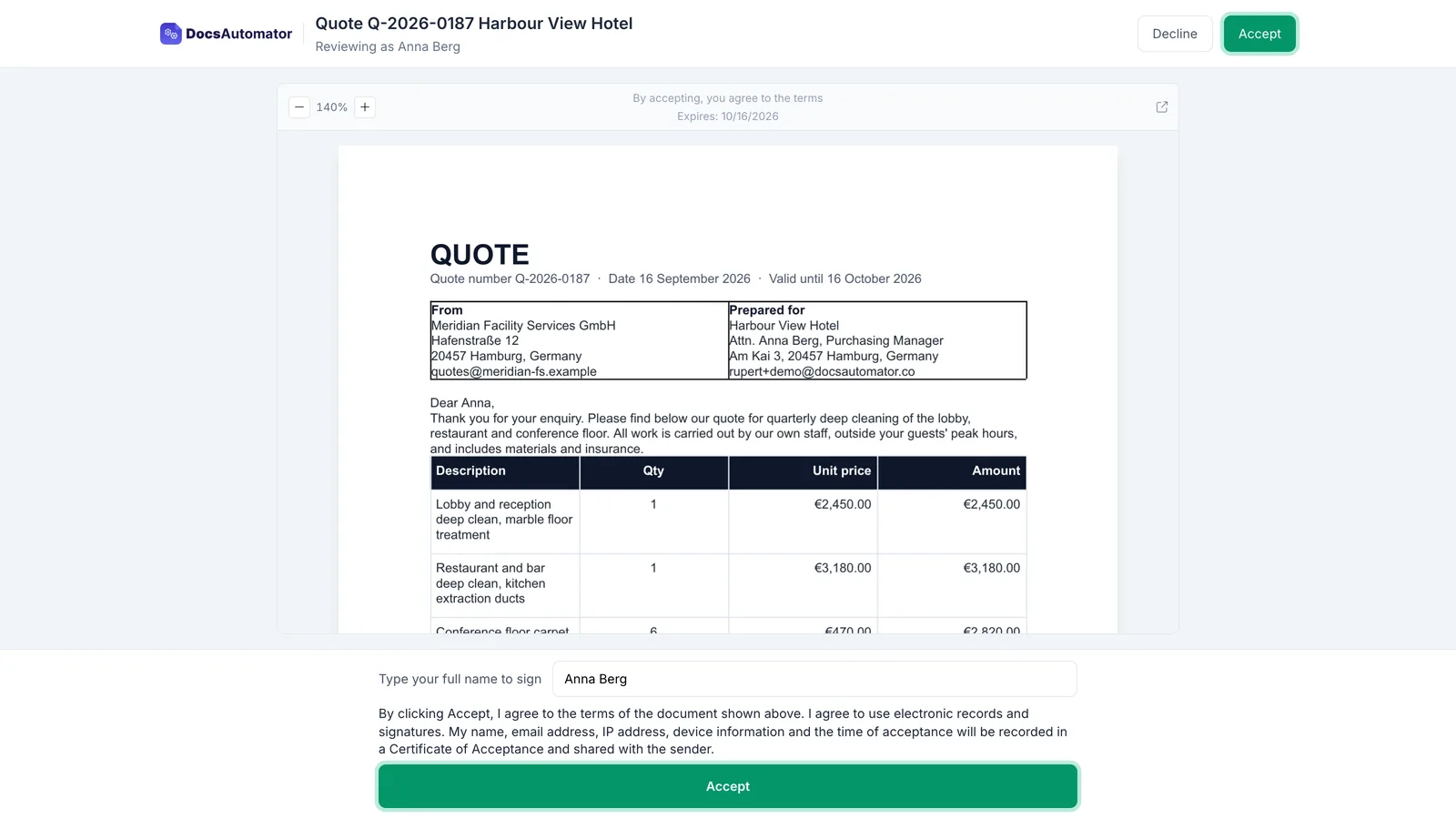
Lesen und annehmen
Dein Kunde öffnet das Dokument aus der E-Mail, liest es und klickt auf „Annehmen“. Er muss keine Felder ausfüllen und nichts zeichnen.
Ein getippter Name
Du kannst verlangen, dass der Empfänger vor der Annahme seinen Namen eintippt. Er kann auch ablehnen und einen Grund angeben.
Ein Annahmezertifikat
Das angenommene PDF bekommt auf der letzten Seite ein Annahmezertifikat. Darauf stehen Zeitpunkt, E-Mail-Adresse und Gerät. Es belegt auch, welche Version des Dokuments der Empfänger gesehen hat.
Zurück an den richtigen Ort
Das angenommene PDF geht zurück in deine Datenquelle, an deinen Webhook oder per E-Mail an beide Seiten, genau wie ein unterschriebenes.
In wenigen Minuten zum ersten unterschriebenen Dokument
Kundenstimmen
Das sagen unsere Kunden, im englischen Original:
DocsAutomator has helped our company tremendously with invoice issuing automation. We use Airtable and built-in extensions there have many limitations that prevented us from creating beautiful informative invoices.

Viktor Ivanov
CEO, ViktorLaw
DocsAutomator is a great service & I've been using it for around 6-months now. Automating document creation is quick, simple & highly effective, for both myself & for my clients.

Vivek Kuvelker
DocsAutomator is great to generate on the fly PDF documents. We use it for several applications. it's easy to implement and great to use. I can highly recommend it.

Samuel
DocAutomator has helped my business automate invoices, contacts, and quarterly reports for our clients. This product saves us a lot of time, allowing us as a property management company to focus more on asset management.
Eran
Docsautomator give us the perfect solution for our needs. and the most important - they have GREAT support.
Isaac Eran
DocsAutomator have helped me creating super complex documents which I had no clue how to create these with other tools as Zapier or Make.com. I have never been helped so quickly. I'm currently recommending this tool to all of my friends.

Stefan
Du kommst von einem anderen Signatur-Tool?
Ob DocuSign, PandaDoc oder ein anderes Tool: Mit unserem Einrichtungsservice holen wir deine Vorlagen und Abläufe für dich rüber. Er kostet einmalig 499 $ bei jährlicher Zahlung. Im Scale-Plan mit jährlicher Zahlung ist er schon enthalten.
Gespräch buchenHäufige Fragen
In wenigen Minuten zum ersten unterschriebenen Dokument
Weitere Funktionen
Alles, was du für die Dokumentenautomatisierung brauchst
KI-Vorlagengenerator
Beschreib ein Dokument, und die KI gestaltet daraus eine professionelle Word-Vorlage (.docx).
Google-Docs-Vorlagen
Gestalte deine Vorlagen in Google Docs, einem Programm, das du schon kennst.
Word-Vorlagen
Lade eine Word-Vorlage (.docx) hoch. Aus deinen Daten entstehen Word-Dateien oder PDFs.
E-Mail-Versand
Erstell Dokumente und verschick sie automatisch als PDF-Anhang.
Dynamische Positionen
Erstell Rechnungen, Berichte und Aufstellungen, deren Positionen mit deinen Daten wachsen, auch verschachtelt.
Bedingte Logik
Zeig, versteck oder gestalte Inhalte je nach deinen Daten.
KI-Feldzuordnung
Lass die KI in Sekunden Felder zuordnen oder Beispieldaten erzeugen.
PDFs erstellen und zustellen
DocsAutomator erstellt PDFs und speichert sie in Google Drive, OneDrive oder Dropbox, verschickt sie per E-Mail oder löst Webhooks aus.
Stapelverarbeitung
Erstell Dutzende Dokumente auf einmal. Eine Warteschlange arbeitet sie im Hintergrund ab.
REST-API
Erstell Dokumente per Code, synchron oder asynchron, mit einem Webhook, sobald sie fertig sind.
KI und Agenten
Lass KI-Agenten über den MCP-Server Dokumente erstellen.
Teams, die mit DocsAutomator unterschreiben lassen:







Lass dein erstes Dokument unterschreiben.
Über 1.200 Unternehmen sparen mit DocsAutomator Stunden bei ihren Dokumenten.
Unbegrenzt testen, ohne Kreditkarte.