Unterschrift und Annahme
Verschickt und angenommen.
Schick Angebote, Bestellungen und Richtlinien direkt aus deinen Daten raus. Der Empfänger nimmt mit einem Klick an, und du bekommst das PDF mit Zertifikat zurück.








Die Vorteile
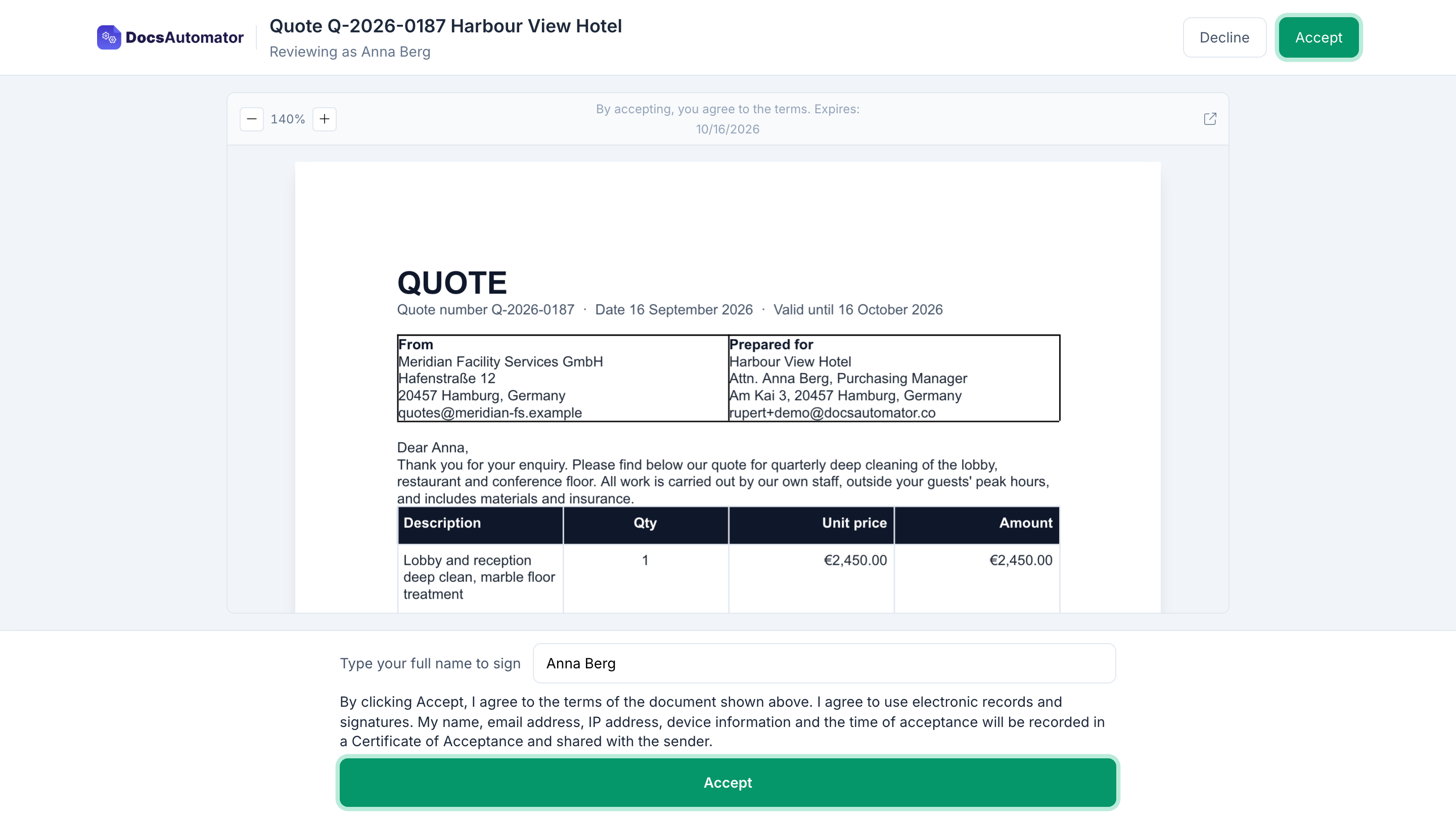
Angebote online mit einem Klick annehmen, ohne Unterschriftsfeld
Ein zweiter Weg zum Abschluss
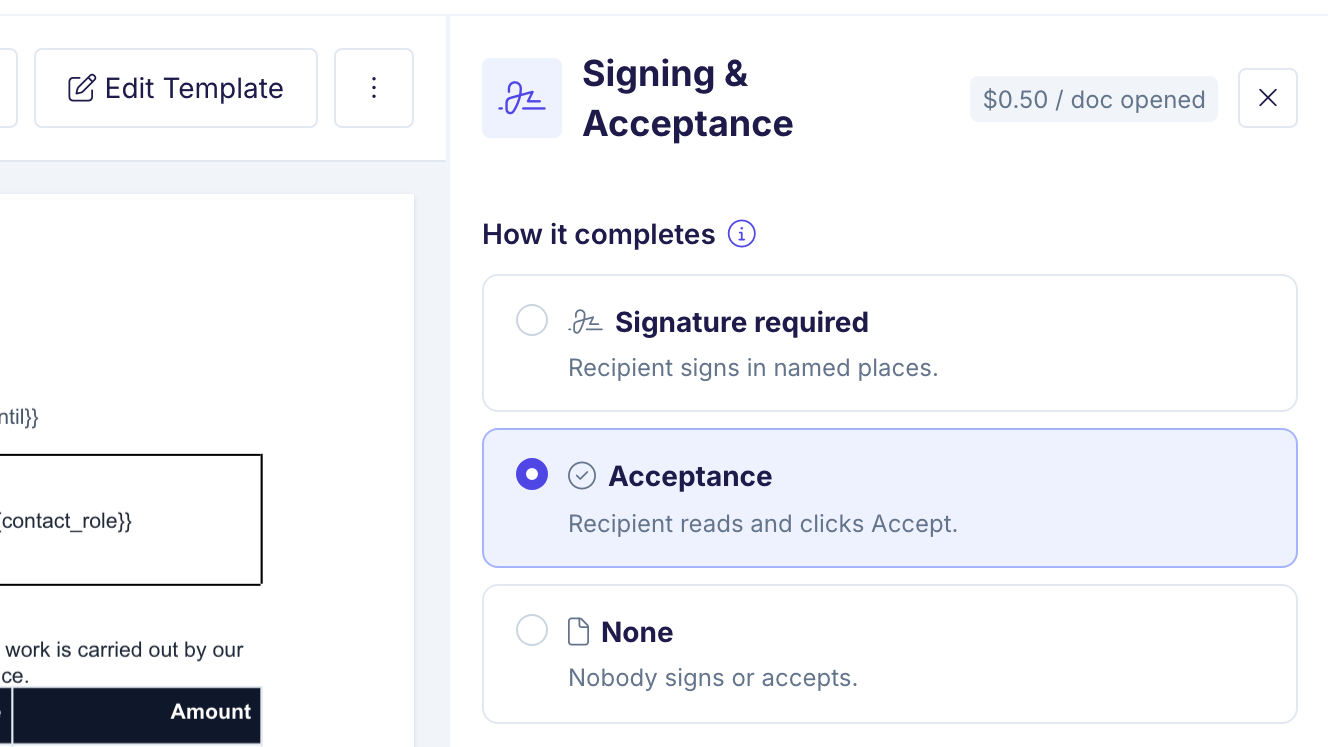
Neben der Unterschrift kann jede Automation in DocsAutomator ein Dokument jetzt auch annehmen lassen. Zusammen heißt das „Signing & Acceptance“. Manche Dokumente brauchen eine Unterschrift. Die meisten Angebote und Freigaben nicht. Sie brauchen ein klares Ja von der richtigen Person und einen Beleg dafür.
Ein Klick, nichts zu zeichnen
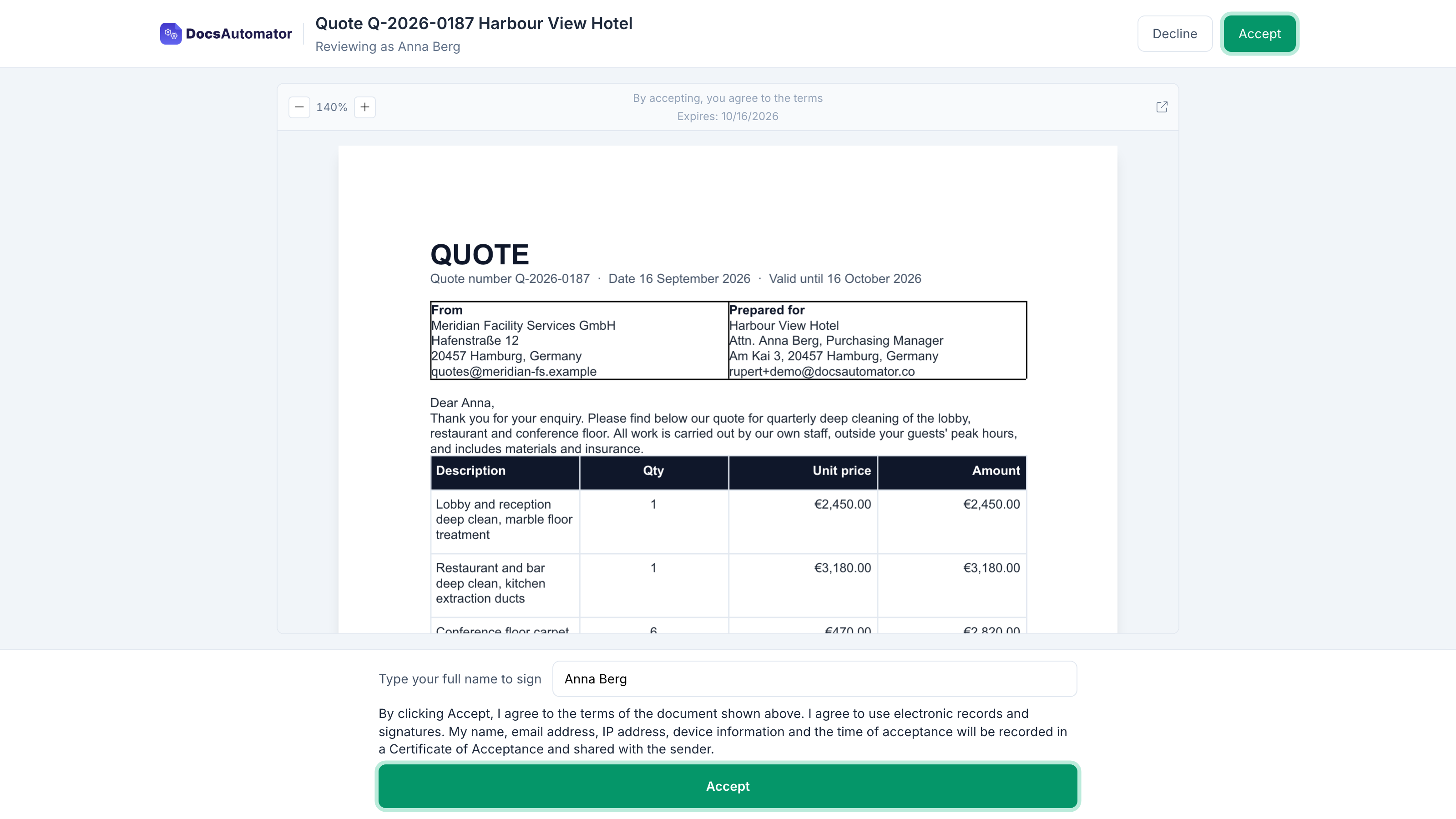
Bei der Annahme erstellt DocsAutomator das Dokument wie gewohnt aus deinen Daten und schickt es per E-Mail an den Empfänger. Er öffnet es am Handy oder am Laptop, liest es und klickt auf „Accept“. Es gibt keine Unterschriftsfelder und nichts zu zeichnen.
Getippter Name oder ein Nein mit Grund
Willst du mehr Sicherheit, bitte den Empfänger, vor der Annahme seinen Namen einzutippen. Will er nicht annehmen, lehnt er ab und nennt einen Grund.
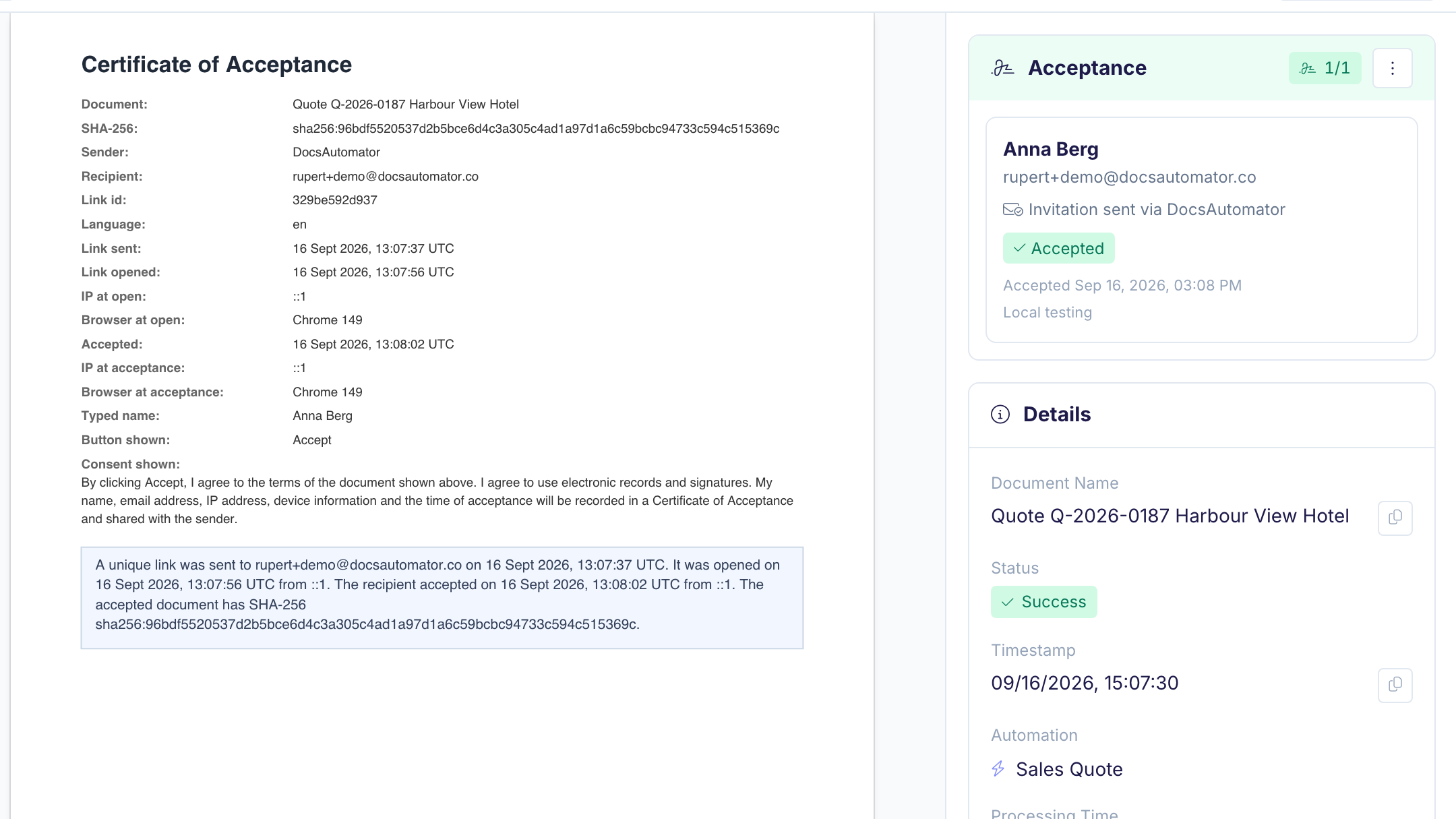
Ein Annahmezertifikat im PDF
Du und der Empfänger bekommen das angenommene PDF mit einem Annahmezertifikat auf der letzten Seite. Es hält fest, wann der Empfänger angenommen hat, mit welcher E-Mail-Adresse, IP-Adresse und welchem Gerät. Dazu kommen der getippte Name und ein Fingerabdruck des Dokuments, genau so, wie er es gesehen hat. Das PDF ist mit einem digitalen Zertifikat und einem unabhängigen Zeitstempel versiegelt. Jeder PDF-Reader zeigt also, ob die Datei danach geändert wurde. Das angenommene PDF landet dort, wo auch deine unterschriebenen Dokumente landen, zum Beispiel in deinem Google-Drive-Ordner oder beim passenden Eintrag in deiner Datenquelle.
Annahme per Klick oder E-Signatur?
Erwartet die andere Seite eine Unterschrift, nimm die Unterschrift. Brauchst du nur ihr Ja, nimm die Annahme.
Angebote, Nachträge, Auftragsbestätigungen und Richtlinien
Angebote und Verträge aus Airtable verschickenAngebote
Ein Angebot unterschreibt der Kunde nicht. Er liest den Preis und sagt Ja. Verschick das Angebot aus Airtable, Google Sheets oder einer anderen Datenquelle, und der Kunde nimmt es in wenigen Sekunden direkt aus der E-Mail an. Das Ja siehst du in DocsAutomator und beim passenden Eintrag, mit Uhrzeit und Namen.
Nachträge
Ändern sich Umfang oder Preis eines Auftrags, schick den Nachtrag aus demselben Eintrag wie das Angebot. Dein Kunde liest, was sich geändert hat, und klickt auf „Accept“. So hast du die neuen Bedingungen als versiegeltes PDF, bevor die zusätzliche Arbeit beginnt.
Auftragsbestätigungen
Schick die Auftragsbestätigung aus deiner Bestelltabelle, und der Kunde bestätigt sie mit einem Klick. Das angenommene PDF landet beim Eintrag der Bestellung, mit Uhrzeit, E-Mail-Adresse und getipptem Namen im Zertifikat.
Arbeitsanweisungen und Richtlinien
Ändert sich ein Ablauf oder eine Richtlinie, öffnet jede Person, die sich daran halten muss, das Dokument und klickt auf „Accept“. Du bekommst pro Person ein versiegeltes PDF mit dem Datum der Annahme. Fragt ein Prüfer, wer Version 4 der Anweisung bestätigt hat, zeigst du einen Ordner mit allen Bestätigungen, statt E-Mails zusammenzusuchen.
Unterlagen für neue Mitarbeitende
Handbücher, Sicherheitsunterweisungen, Regeln zur Arbeitsausrüstung und Unterlagen fürs Onboarding brauchen eine Bestätigung, keine Vertragsunterschrift. Schick jeder neuen Person ein Dokument aus deiner Personaltabelle, lass sie ihren Namen eintippen und leg das Zertifikat bei ihrem Eintrag ab. Den Arbeitsvertrag lässt du wie bisher unterschreiben.
In wenigen Minuten zum ersten unterschriebenen Dokument
So funktioniert es
In wenigen Minuten startklar
„Acceptance“ als Abschluss wählen
Der Empfänger liest und nimmt an
Das versiegelte PDF kommt mit Zertifikat zurück
Mehr im Hilfe-Center
In wenigen Minuten zum ersten unterschriebenen Dokument
Sehen, wann der Kunde das Angebot annimmt
Jede Anfrage hat einen Status, und das angenommene PDF geht zurück zu dem Eintrag, aus dem es kommt.
Ein Status für jede Anfrage
Auf der Seite „Documents“ und in der Liste „Needs attention“ auf deiner Startseite siehst du, wo jede Anfrage steht: „Not opened yet“, „Read, not accepted“, „Partly accepted“, „Accepted“ oder „Declined“. Hat ein Kunde das Angebot geöffnet und meldet sich nicht, schickst du mit einem Klick eine Erinnerung. Hat es niemand geöffnet, kopierst du den Link und schickst ihn auf anderem Weg.
Das angenommene PDF beim Eintrag
Haben alle Empfänger angenommen, geht das versiegelte PDF in einen Google-Drive-Ordner, zum Eintrag in deiner Datenquelle oder an beide Stellen: in ein Anhangfeld in Airtable, eine Files-Eigenschaft in Notion, als Link in eine Zelle in Google Sheets, in ein Dateifeld in SmartSuite oder an eine Aufgabe in ClickUp. Dazu bekommst du eine E-Mail, wer angenommen hat.
Ein Webhook, sobald der Kunde annimmt
Der Webhook meldet eine Annahme genauso wie eine Unterschrift. Im Payload steht closeType „acceptance“, so unterscheidet ein Endpunkt ein angenommenes Angebot von einem unterschriebenen Vertrag. Damit verschiebst du den Deal in deinem CRM oder startest den nächsten Schritt. Die API liefert dieselben Daten.
In wenigen Minuten zum ersten unterschriebenen Dokument
So wird abgerechnet
E-Signaturen und Annahme sind in jedem Plan enthalten.
Beliebig viele Empfänger
Unterschrift und Annahme gehören zu deinem Plan, egal an wie viele Personen das Dokument geht.
Erst testen, dann live gehen
Während du eine Automation einrichtest, verschickst du Testanfragen und siehst den ganzen Ablauf vorab. Testdokumente zählen nicht zu den Dokumenten in deinem Plan.
Erinnerungen von Anfang an
Neue Automationen verschicken automatisch Erinnerungen, und du bekommst zwei Tage vor Ablauf einer Anfrage eine E-Mail.
In wenigen Minuten zum ersten unterschriebenen Dokument
Häufige Fragen
In wenigen Minuten zum ersten unterschriebenen Dokument
Weitere Funktionen
Alles, was du für die Dokumentenautomatisierung brauchst
KI-Vorlagengenerator
Beschreib ein Dokument, und die KI gestaltet daraus eine professionelle Word-Vorlage (.docx).
Google-Docs-Vorlagen
Gestalte deine Vorlagen in Google Docs, einem Programm, das du schon kennst.
Word-Vorlagen
Lade eine Word-Vorlage (.docx) hoch. Aus deinen Daten entstehen Word-Dateien oder PDFs.
E-Signaturen
Schick Dokumente aus deinen Daten raus und lass sie unterschreiben oder mit einem Klick annehmen.
E-Mail-Versand
Erstell Dokumente und verschick sie automatisch als PDF-Anhang.
Dynamische Positionen
Erstell Rechnungen, Berichte und Aufstellungen, deren Positionen mit deinen Daten wachsen, auch verschachtelt.
Bedingte Logik
Zeig, versteck oder gestalte Inhalte je nach deinen Daten.
KI-Feldzuordnung
Lass die KI in Sekunden Felder zuordnen oder Beispieldaten erzeugen.
PDFs erstellen und zustellen
DocsAutomator erstellt PDFs und speichert sie in Google Drive, OneDrive oder Dropbox, verschickt sie per E-Mail oder löst Webhooks aus.
Stapelverarbeitung
Erstell Dutzende Dokumente auf einmal. Eine Warteschlange arbeitet sie im Hintergrund ab.
REST-API
Erstell Dokumente per Code, synchron oder asynchron, mit einem Webhook, sobald sie fertig sind.
KI und Agenten
Lass KI-Agenten über den MCP-Server Dokumente erstellen.
Diese Teams lassen ihre Dokumente mit DocsAutomator annehmen und unterschreiben:







Verschickt und angenommen.
Schick Angebote und Freigaben aus deinen Daten raus und bekomm sie mit Zertifikat zurück.
Unbegrenzt testen, ohne Kreditkarte.