 Offizieller Connector im Claude-Verzeichnis
Frag einfach Claude. Das Dokument wird erstellt, verschickt und unterschrieben.
Claude nimmt die Anfrage an, und DocsAutomator macht daraus ein echtes Geschäftsdokument: deine Vorlage, richtig formatiert, unterschrieben oder angenommen und zurück in deinen Daten.
Läuft in claude.ai, in den Apps für Desktop und Smartphone und in Claude Code.
Was DocsAutomator Claude hinzufügt
Vier Dinge, die ein Chat allein nicht kann.
- 1
Deine Vorlage, richtig formatiert
Deine freigegebene Vorlage, gefüllt mit genauen Werten und im Format deines Landes.
Angebot für Jonas aus meiner VorlageDeine Vorlage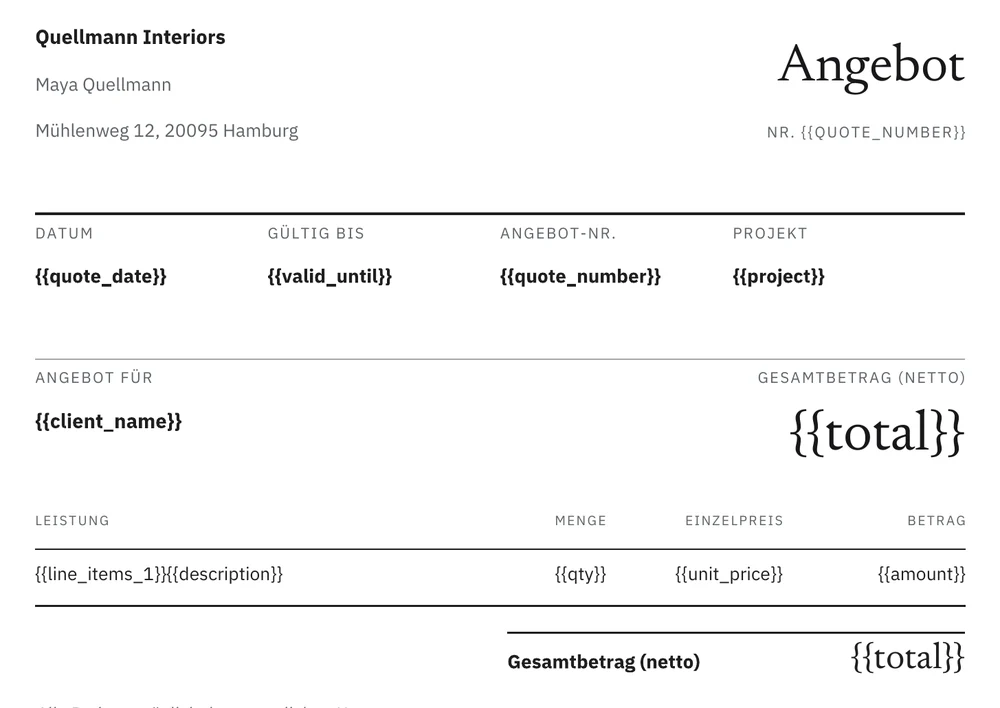 Ausgefüllt von DocsAutomator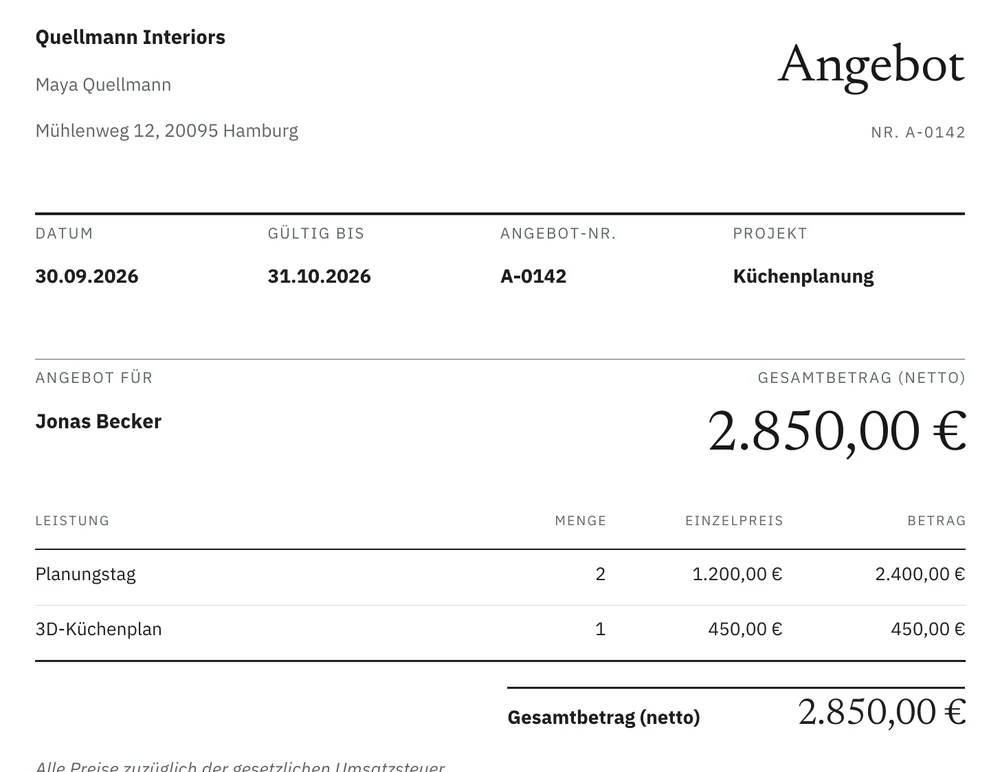
- 2
Unterschrieben oder angenommen
Rechtsverbindliche E-Signaturen oder Annahme mit einem Klick, und DocsAutomator erinnert für dich.
Jonas hat angenommen. Schick ihm den Vertrag.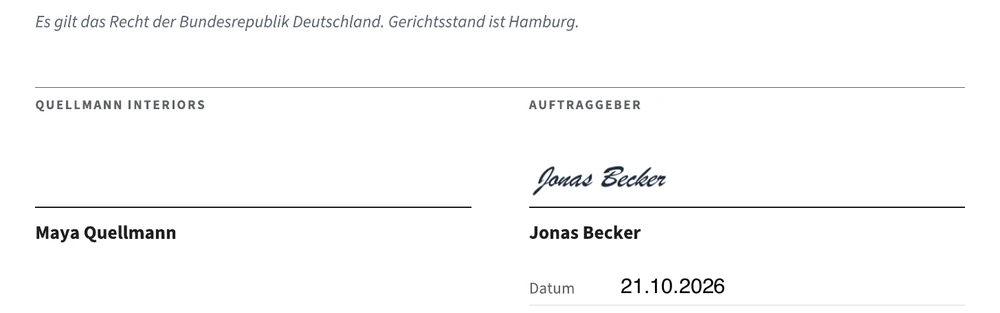
Unterschrieben von Jonas Becker am 21.10.2026 um 21:19 UTC. Das Zertifikat hält Zustimmung, Zeitpunkt und Dokument-Hash fest (SHA-256 986c9bcd…). - 3
Gültige E-Rechnungen
Rechnungen in den offiziellen E-Rechnungs-Formaten, geprüft, bevor sie rausgehen.
E-Rechnung für Jonas über 2.850 € - 4
Abgelegt, wo du arbeitest
Das unterschriebene PDF landet in deinen Daten oder über Claude, Zapier, Make, n8n oder einen Webhook überall sonst. Ein neuer Eintrag kann das Dokument auch von selbst erstellen.
Leg es in Jonas' Projektordner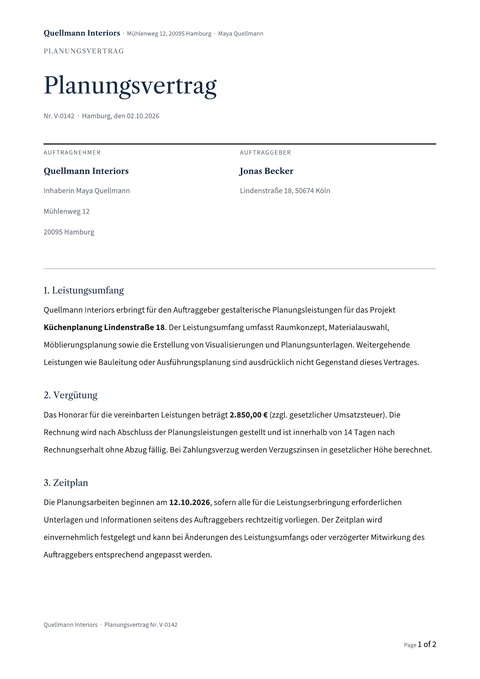
 Projekte / Jonas BeckerVertrag V-0142 Jonas Becker unterschrieben.pdf
Das siehst du in Claude
Deine Vorlage als Vorschau, der Stand der Unterschrift als Karte und das fertige PDF in deinen Daten.
AngenommenGoogle Drive · Projekte / Jonas BeckerDocsAutomator zu Claude hinzufügen
Du verbindest es einmal mit deinem Claude-Konto, danach klappt es in jeder App von Claude.
- 1
Öffne DocsAutomator im Claude-Verzeichnis. In Claude findest du es auch unter „Customize“, „Connectors“, „Discover“, wenn du nach DocsAutomator suchst.
- 2
Klick auf „Connect to Claude“.
- 3
Melde dich bei DocsAutomator an, wähl deinen Arbeitsbereich, falls du mehrere hast, und klick auf „Authorize“.
- 4
Zurück in Claude steht DocsAutomator unter „Your connectors“ als „Connected“.
Team- und Enterprise-Pläne: Zuerst fügt jemand mit der Rolle „Owner“ DocsAutomator mit „Connect for your team“ für die Organisation hinzu. Danach klicken die Mitglieder auf „Connect to Claude“ und melden sich mit ihrem eigenen Konto bei DocsAutomator an.
Claude Code: Melde dich in Claude Code mit demselben Claude-Konto an (/login). DocsAutomator erscheint unter /mcp als „claude.ai DocsAutomator“, ohne weitere Einrichtung.
Sicherheit und deine Daten
Claude erreicht nur, was du bei der Anmeldung freigibst.
Anmeldung per OAuth
Du meldest dich auf der Seite von DocsAutomator an und klickst auf „Authorize“. Eine Server-Adresse oder einen API-Key brauchst du nicht.
Ein Arbeitsbereich pro Verbindung
Gehört dein Konto zu mehreren Arbeitsbereichen, wählst du bei der Anmeldung einen aus. Claude erreicht nur dessen Automationen. Zum Wechseln trennst du die Verbindung und verbindest neu.
Du bestätigst jeden Versand
Bevor eine E-Mail rausgeht, lässt DocsAutomator dich das Dokument und jeden Empfänger bestätigen. Eine Vorschau ist ein PDF mit Wasserzeichen und verschickt nichts.
Worauf Claude zugreift
Auf deine Automationen, Vorlagen, Dokumente und Anfragen zur Unterschrift in diesem Arbeitsbereich. Datenquellen wie Airtable verbindest du in der App von DocsAutomator, und die Werkzeuge können deine Einträge nicht durchsuchen.
Prompts für deine ersten Dokumente
Ein Prompt pro Dokumenttyp, beginnend mit den Vorlagen, die du schon hast. Jeder zeigt eine der vier Säulen.
Nimm meine DocsAutomator-Automation „Beratungsvertrag“ für den Airtable-Eintrag rec123. Schick den Vertrag zur Unterschrift an die E-Mail-Adresse im Eintrag und speichere das unterschriebene PDF im Feld „Vertrag unterschrieben“.
Claude gibt den Eintrag weiter, DocsAutomator füllt deine vorhandene Vorlage und verschickt die Anfrage nach deiner Bestätigung. Nach der Unterschrift landet das PDF im Feld „Vertrag unterschrieben“.
Erstell mit meiner DocsAutomator-Automation „Rechnung“ eine E-Rechnung für Anna Weber: 3 Stunden Beratung zu je 120 € netto, Leistungsdatum 30.09.2026. Schick sie im Testmodus.
Ist das E-Rechnungs-Add-on für diese Automation eingeschaltet, ist das PDF zugleich eine E-Rechnung im Format ZUGFeRD oder XRechnung. Ergeben die Daten keine gültige E-Rechnung, entsteht nichts, und Claude bekommt eine Meldung, die jedes Problem nennt.
Richte eine Rechnung aus der Vorlagengalerie von DocsAutomator ein. Druck Beträge in Euro mit zwei Nachkommastellen und Daten als 30.09.2026, und zeig mir dann eine Vorschau für Jonas Becker: 2 Planungstage zu je 1.200 €.
Claude wählt die Vorlage aus der Galerie und speichert das Format jedes Platzhalters. Die Vorschau zeigt 2.400,00 € und 30.09.2026 und ist ein PDF mit Wasserzeichen, es wird also nichts verschickt.
Gestalte eine Angebotsvorlage im Stil der Website meines Studios und schick Jonas Becker, jonas@becker.example, das Angebot für seine Küchenplanung zur Annahme. Nutze DocsAutomator und den Testmodus.
Mit der Adresse deiner Website gestaltet Claude eine Angebotsvorlage in deinem Design, legt die Automation an und erstellt eine Vorschau. DocsAutomator lässt dich Jonas als Empfänger bestätigen und verschickt das Angebot im Testmodus zur Annahme.
Häufige Fragen zu DocsAutomator in Claude
Du nutzt Cursor, VS Code oder ein anderes KI-Tool? Verbinde es mit dem MCP-Server von DocsAutomator (Englisch)
Lass Claude dein nächstes Angebot bauen
Füg den Connector hinzu, beschreib das Dokument und verschick das erste im Testmodus.