Dynamische Positionen in Dokumenten
Tabellen, die mit deinen Daten wachsen
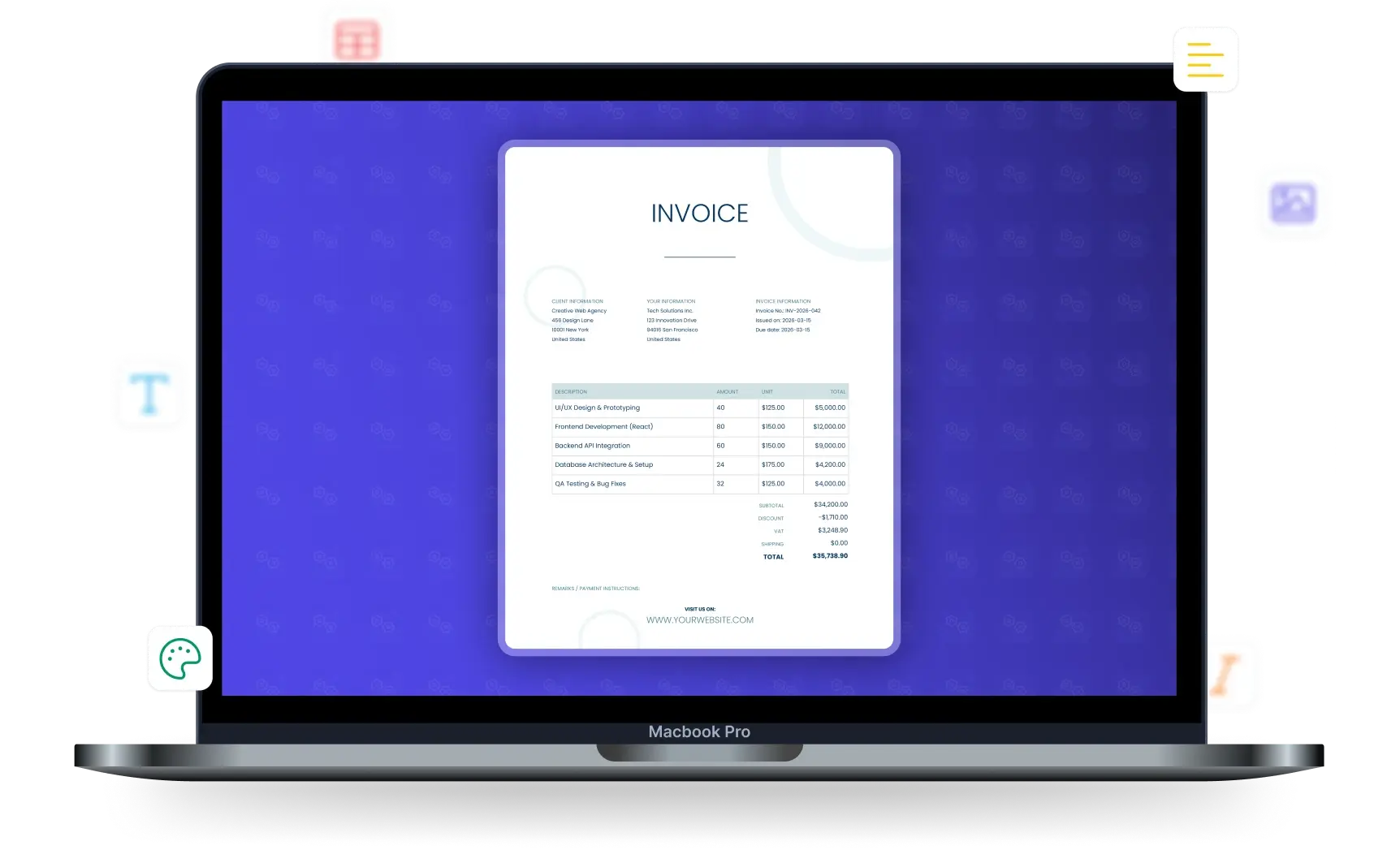
Rechnungen, Berichte und Aufstellungen bekommen so viele Zeilen, wie deine Daten haben. Auch verschachtelt, bis zu drei Ebenen tief.







Die Vorteile
Warum Teams ihre Positionen mit DocsAutomator füllen
Bis zu drei Ebenen
Positionen lassen sich bis zu drei Ebenen tief verschachteln. So bildest du Projektphasen, mehrstufige Stücklisten oder Kategorien mit Unterpunkten ab.
Zeilen wachsen mit
Die Tabelle bekommt so viele Zeilen, wie deine Daten haben. Eine Vorlage reicht für Rechnungen mit 2 oder mit 200 Positionen, ohne dass du etwas anpasst.
Direkt aus verknüpften Einträgen
Die Positionen kommen direkt aus verknüpften Einträgen in Airtable, SmartSuite oder jeder anderen Datenquelle. Du musst deine Daten nicht umbauen.
Deine Formatierung bleibt
Gestalte die Tabelle in Google Docs mit Schrift, Farben, Rahmen und Ausrichtung. Jedes Dokument sieht genauso aus.
So funktionieren die Ebenen
Bis zu drei Ebenen in einer einzigen Vorlage

Ebene 1: die Positionen
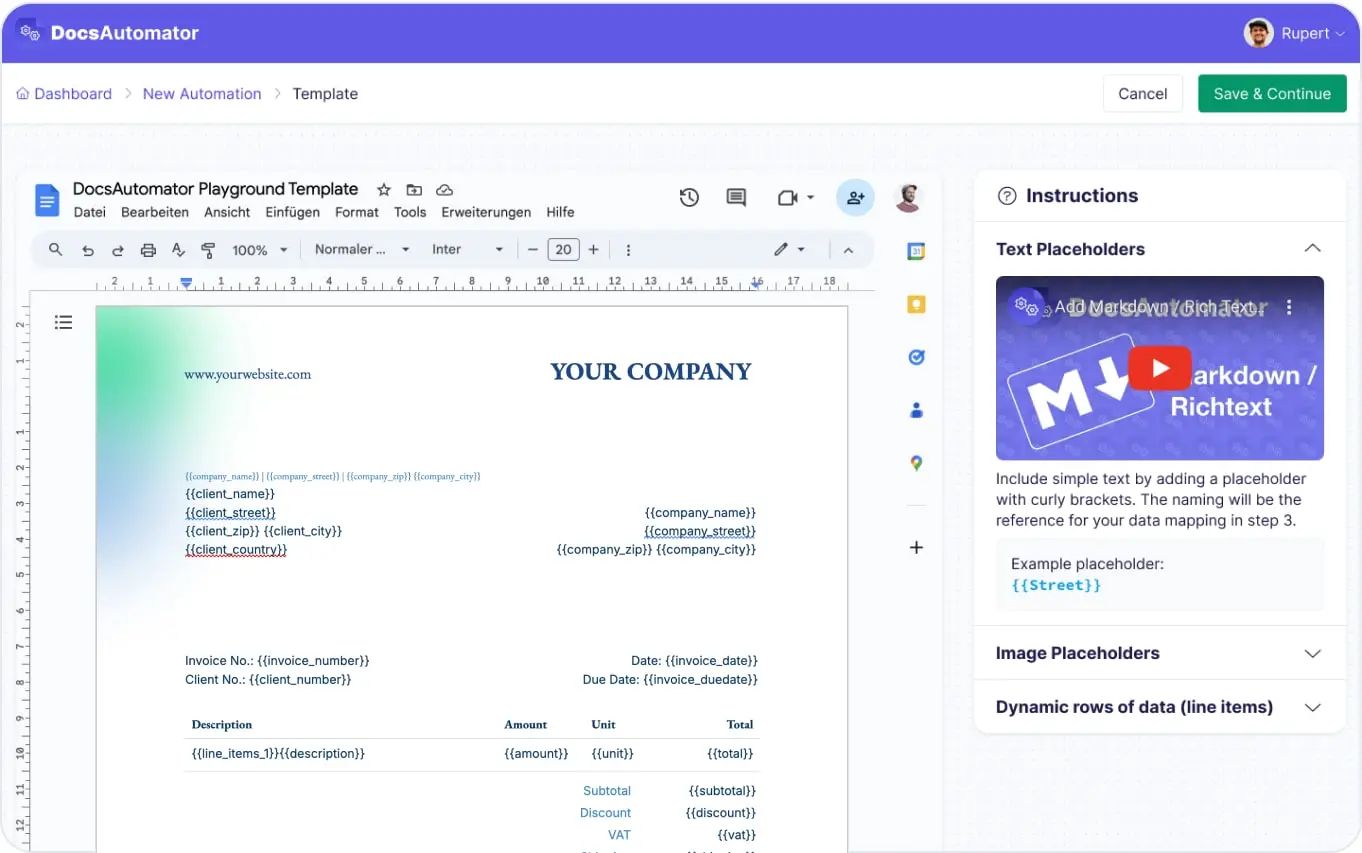
Markier eine Tabellenzeile mit {{line_items_1}}, und sie wiederholt sich für jeden verknüpften Eintrag. Die Platzhalter in der Zeile füllen sich mit den Werten des jeweiligen Eintrags. Das reicht für die meisten Fälle, etwa Rechnungspositionen, Aufgabenlisten oder Produktkataloge.
Ebene 2: Unterpositionen
Mit {{line_items_1_1}} in einer Zeile der ersten Ebene fügst du eine zweite Ebene ein. Jeder Eintrag der ersten Ebene hat dann seine eigene Liste. Gut für Projektphasen mit Aufgaben, Bestellgruppen mit Produkten oder Kategorien mit Einträgen.
Ebene 3: tief verschachtelt
Mit {{line_items_1_2}} kommt eine dritte Ebene dazu. Damit bildest du mehrstufige Stücklisten, Organigramme oder Projekte mit Phasen, Aufgaben und Teilaufgaben ab.
In wenigen Minuten zum ersten unterschriebenen Dokument
So funktioniert es
In wenigen Minuten startklar
Tabelle in die Vorlage setzen
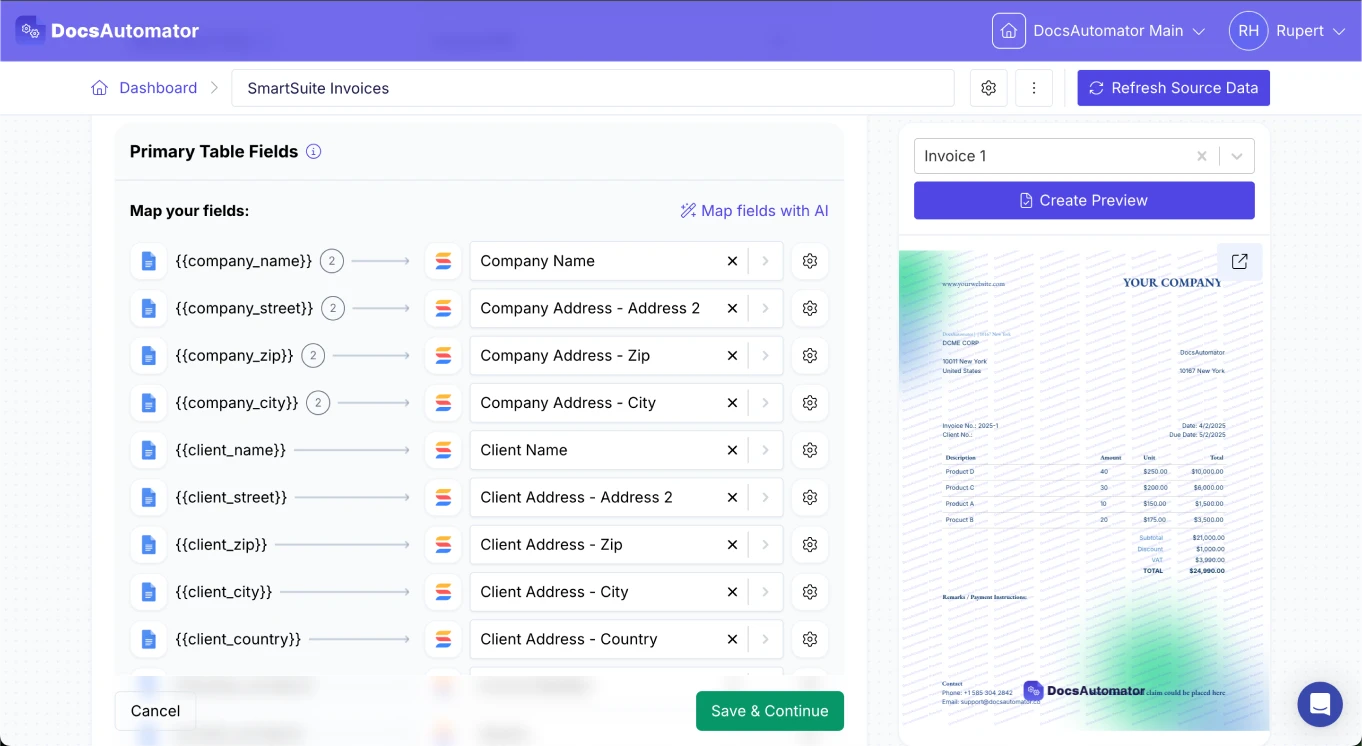
Felder zuordnen
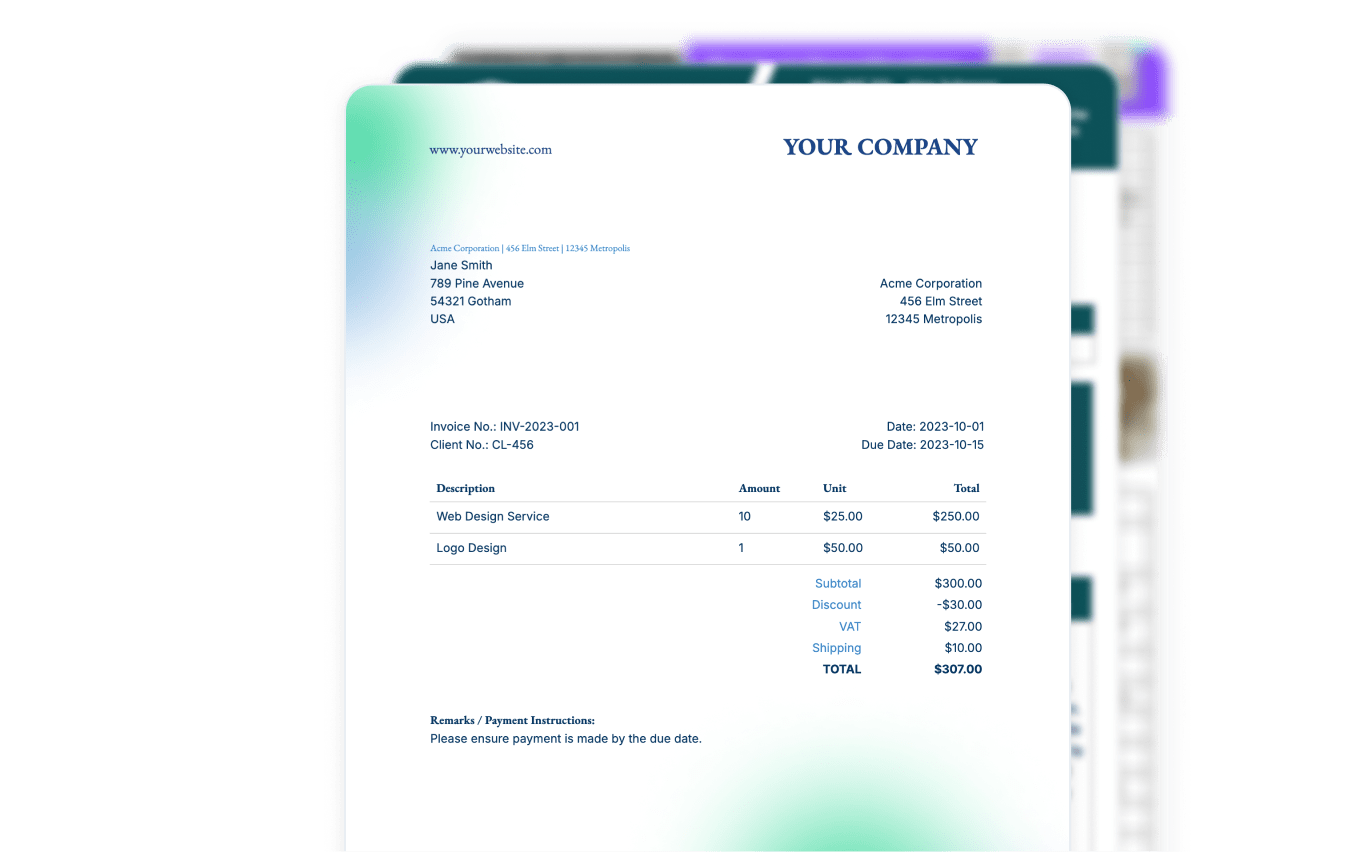
Dokumente mit dynamischen Tabellen erstellen
Mehr im Hilfe-Center
In wenigen Minuten zum ersten unterschriebenen Dokument
Schluss mit Tabellen von Hand
Eine Vorlagenzeile ersetzt stundenlanges Kopieren
Ohne DocsAutomator
- Zeilen für jede Position von Hand kopieren
- Rahmen und Ausrichtung jedes Mal neu formatieren
- Summen von Hand anpassen, wenn sich Positionen ändern
- Eigene Vorlagen für unterschiedlich viele Positionen pflegen
- Bei jedem Dokument Tippfehler riskieren
Mit dynamischen Positionen
- Eine Vorlagenzeile wächst mit jeder Position
- Jede Zeile übernimmt die Formatierung von selbst
- Summen kommen als berechnete Felder aus deinen Daten
- Eine Vorlage für 2 oder 200 Positionen
- Die Daten kommen direkt aus deiner Datenbank, ohne Abtippen
In wenigen Minuten zum ersten unterschriebenen Dokument
Anwendungsfälle
Wofür Teams dynamische Positionen nutzen
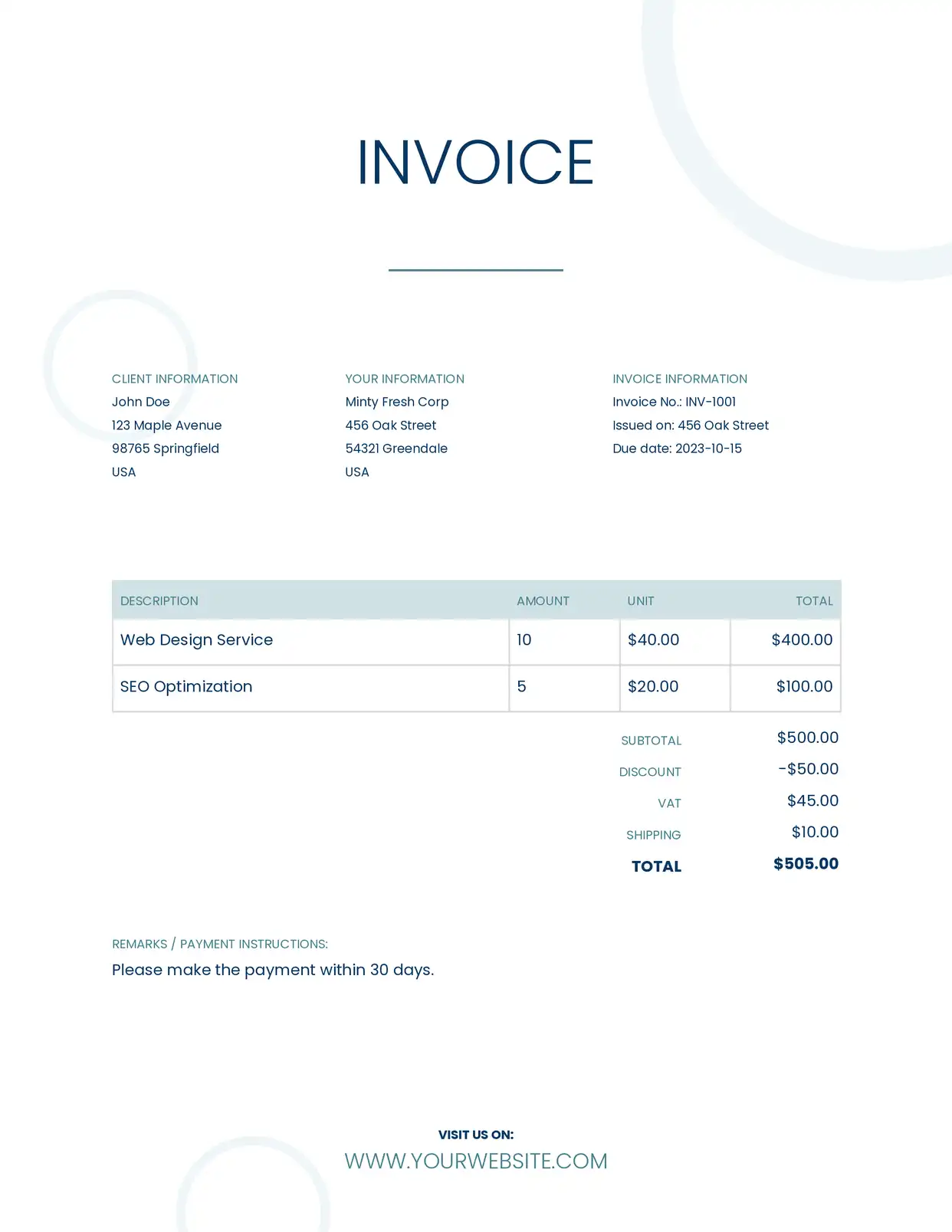
Rechnungen und Angebote
Produktnamen, Mengen, Preise und Summen kommen direkt aus deinen Einträgen. Die Tabelle wächst mit jeder Position.
Rechnungsvorlagen (Englisch)
Projektberichte
Erstell Projektberichte mit Aufgaben, Zeiteinträgen und Ergebnissen, sortiert nach Projektphase. Die Aufgaben jeder Phase stehen auf der zweiten Ebene.
Berichtsvorlagen (Englisch)
Stücklisten
Erstell mehrstufige Stücklisten mit Baugruppen, Unterbaugruppen und Teilen. Drei Ebenen reichen auch für komplexe Produkte.
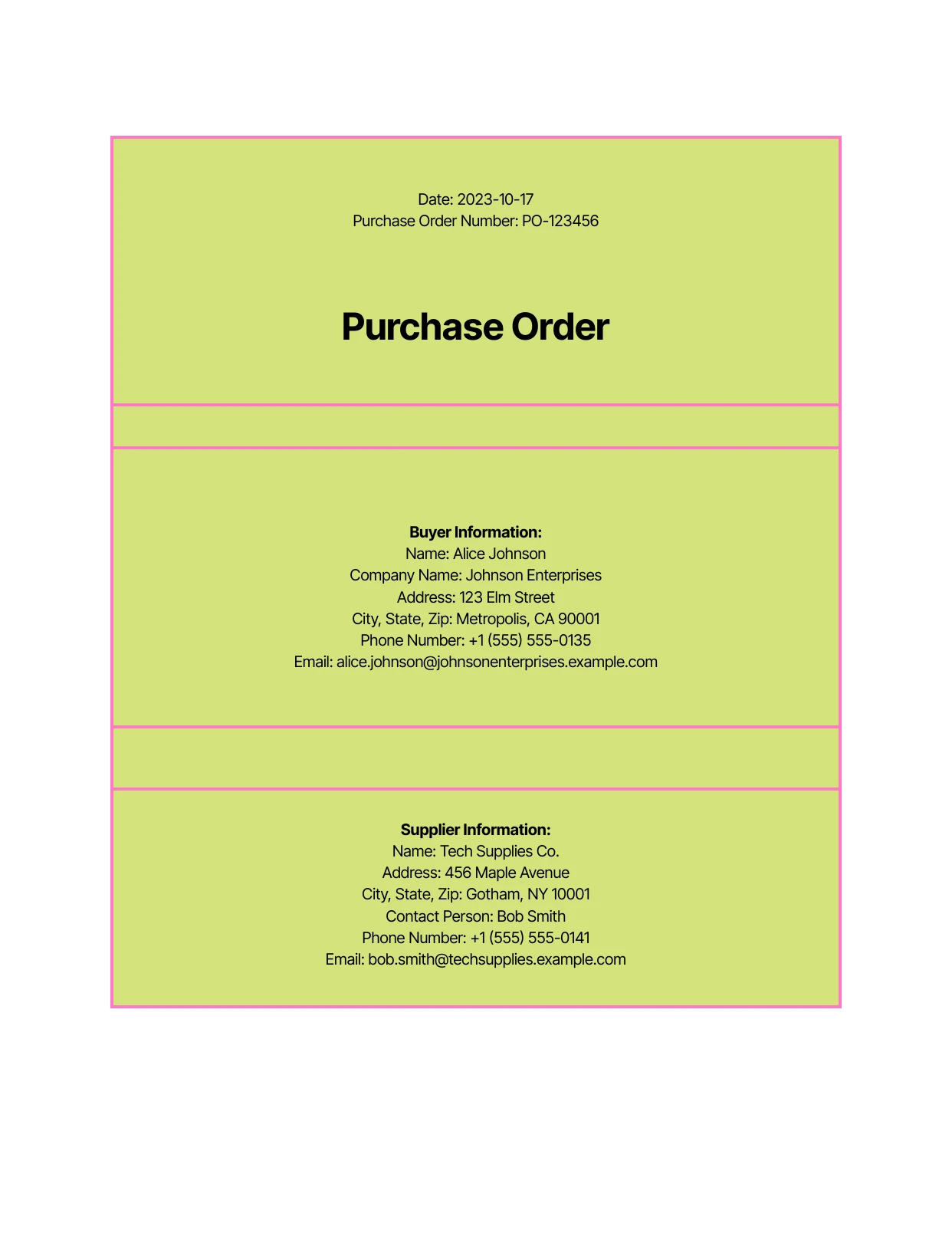
Bestellungen
Erstell Bestellungen mit Produkten, Mengen, Stückpreisen und Zeilensummen. Die Positionen kommen direkt aus den verknüpften Einträgen in deinem CRM.
Bestellvorlagen (Englisch)
Kostenvoranschläge
Erstell genaue Aufstellungen mit Leistungen, Material und Arbeitszeit. Zwischensummen und Summen kommen aus den Daten des jeweiligen Eintrags.
Vorlagen für Kostenvoranschläge (Englisch)und vieles mehr
Kundenstimmen
Das sagen unsere Kunden, im englischen Original:
DocsAutomator have helped me creating super complex documents which I had no clue how to create these with other tools as Zapier or Make.com. I have never been helped so quickly. I'm currently recommending this tool to all of my friends.

Stefan
DocsAutomator has been a game-changer for our company when it comes to creating documents both internally and for our clients. The tool's ease of use has made it simple for us to design documents without the need for technical expertise.

Jesús Gazca
We have been using Airtable for a few years now and it has become our one source of truth. DocsAutomator has made this work for us by providing us with the ability to create documents in seconds instead of minutes or even hours. Game changer.

Jorge Peña
SVP, Delivery Operations, ZAGA.
DocsAutomator has helped our company tremendously with invoice issuing automation. We use Airtable and built-in extensions there have many limitations that prevented us from creating beautiful informative invoices.

Viktor Ivanov
CEO, ViktorLaw
DocAutomator has helped my business automate invoices, contacts, and quarterly reports for our clients. This product saves us a lot of time, allowing us as a property management company to focus more on asset management.
Eran
DocsAutomator is a great service & I've been using it for around 6-months now. Automating document creation is quick, simple & highly effective, for both myself & for my clients.

Vivek Kuvelker
Mehr als Text in jeder Zeile
Was Positionszeilen außerdem können
Setz Bild-Platzhalter in eine Positionszeile. Jede Zeile zeigt dann ihr eigenes Bild aus deinen Daten, zum Beispiel Produktfotos, Logos oder QR-Codes. Die Bilder passen sich der Zelle an.
Mit „Line deletions“ fallen ganze Tabellenzeilen weg, wenn ein Feld leer ist. Einzelne Platzhalter in einer Zeile blendest du mit Regeln aus, etwa „equals“, „contains“ oder „greater than“.
Alles, was du in der Vorlagenzeile gestaltest, wiederholt sich mit: Schrift, Farben, Rahmen, Ausrichtung, Spaltenbreiten und Hintergrund. Du gestaltest die Tabelle einmal, und jede Zeile sieht gleich aus.
Ordne Formel- und Rechenfelder aus deiner Datenquelle den Platzhaltern zu. So steht in jeder Zeile der passende Wert, zum Beispiel die Zeilensumme (Menge mal Preis), die Steuer oder eine Zwischensumme.

In wenigen Minuten zum ersten unterschriebenen Dokument
Positionen aus jeder Datenquelle
















Häufige Fragen
In wenigen Minuten zum ersten unterschriebenen Dokument
Weitere Funktionen
Alles, was du für die Dokumentenautomatisierung brauchst
KI-Vorlagengenerator
Beschreib ein Dokument, und die KI gestaltet daraus eine professionelle Word-Vorlage (.docx).
Google-Docs-Vorlagen
Gestalte deine Vorlagen in Google Docs, einem Programm, das du schon kennst.
Word-Vorlagen
Lade eine Word-Vorlage (.docx) hoch. Aus deinen Daten entstehen Word-Dateien oder PDFs.
E-Signaturen
Schick Dokumente aus deinen Daten raus und lass sie unterschreiben oder mit einem Klick annehmen.
E-Mail-Versand
Erstell Dokumente und verschick sie automatisch als PDF-Anhang.
Bedingte Logik
Zeig, versteck oder gestalte Inhalte je nach deinen Daten.
KI-Feldzuordnung
Lass die KI in Sekunden Felder zuordnen oder Beispieldaten erzeugen.
PDFs erstellen und zustellen
DocsAutomator erstellt PDFs und speichert sie in Google Drive, OneDrive oder Dropbox, verschickt sie per E-Mail oder löst Webhooks aus.
Stapelverarbeitung
Erstell Dutzende Dokumente auf einmal. Eine Warteschlange arbeitet sie im Hintergrund ab.
REST-API
Erstell Dokumente per Code, synchron oder asynchron, mit einem Webhook, sobald sie fertig sind.
KI und Agenten
Lass KI-Agenten über den MCP-Server Dokumente erstellen.
Diese Teams erstellen ihre Positionstabellen mit DocsAutomator:







Lass deine Tabellen mitwachsen
Über 1.200 Unternehmen erstellen ihre wichtigsten Dokumente mit DocsAutomator.

Unbegrenzt testen, ohne Kreditkarte.